
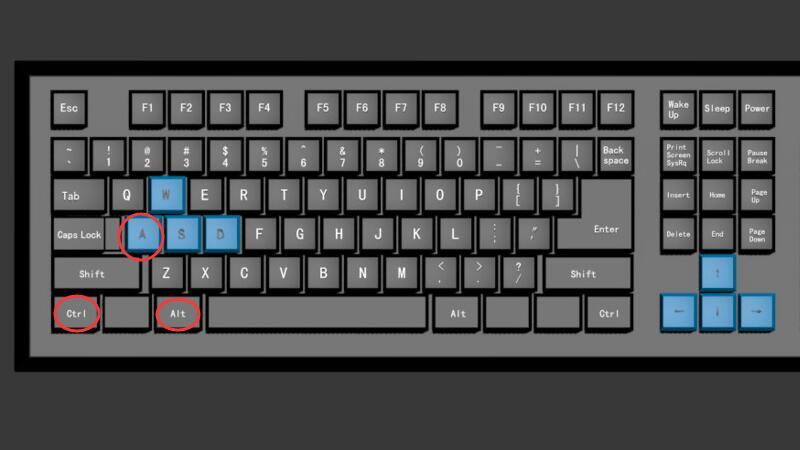
QQ截图快捷键是一款非常方便实用的工具,它可以快速方便地截取屏幕中的任意区域,并将截图保存到本地文件夹中。在日常工作和生活中,我们经常需要使用截图功能来反馈问题、分享信息或记录重要内容,而QQ截图快捷键正是一款极具实用性的截图工具,为我们带来了极大的便利。
在使用QQ截图快捷键之前,我们需要先了解几个基本的快捷键:
1. 快捷键Ctrl + Alt + A可以直接呼出QQ截图工具,简单方便。
2. 使用QQ截图工具后,可以通过Ctrl+1、Ctrl+2、Ctrl+3等数字键,选择不同的截图方式,如截取活动窗口、截取整个屏幕、自由截取等等。
3. 当我们选择了截取区域后,可以使用Ctrl+X、Ctrl+C、Ctrl+V等常用快捷键,以进行剪切、复制、粘贴等操作。
4. 在截图过程中,按住Shift键可以保持截图框比例固定,Ctrl键可以进行向下、向左、向右、向上的微调,方便我们更加精准地选取所需截图区域。
5. 在QQ截图工具的设置中,还可以设置热键,如Ctrl+Shift+Alt+A,方便我们更快捷地呼出截图工具。
综合使用这些快捷键,我们可以轻松应对常见的截图需求。例如,在进行软件教程制作时,我们可以使用Ctrl + Alt + A来呼出QQ截图工具,选择自由截取,用Ctrl键进行微调,将需要的软件界面截取下来,然后使用Ctrl + C快捷键复制到PPT或Word文件中,方便地进行教程制作。又如,在分享文档时,我们可以使用截取活动窗口的方式,截取文档页面,然后使用Ctrl + V快捷键将截图粘贴到QQ聊天窗口中,方便与对方进行讨论。
此外,QQ截图工具还具有一些其他的实用功能。例如,我们可以在截图完成后,通过双击图片,进行简单的编辑,包括涂鸦、添加文字、裁剪等,为截图加上更加丰富的信息。我们还可以直接将截图上传至QQ空间、微信或者保存至电脑本地,以方便其他的应用需求。
当然,QQ截图工具也存在一些不足之处。例如,在Windows 10平台下,QQ截图工具与系统自带的快捷键Windows + Shift + S冲突,可能会出现无法呼出截图工具的情况。此外,在一些特定的软件中,QQ截图工具也可能存在兼容性问题。但总体来说,QQ截图工具仍然是一款非常好用的截图工具,具有稳定性和实用性,是我们日常工作和生活中的不可或缺的好帮手。
到此为止,对于QQ截图快捷键的使用方法和注意事项,相信大家已经有了一定的了解。最后,我们还需要注意的是,在进行截图时,需要尊重他人的隐私和版权。遵守相关法律法规,使用截图功能来提高工作和生活效率,而不是侵犯他人权益。


